
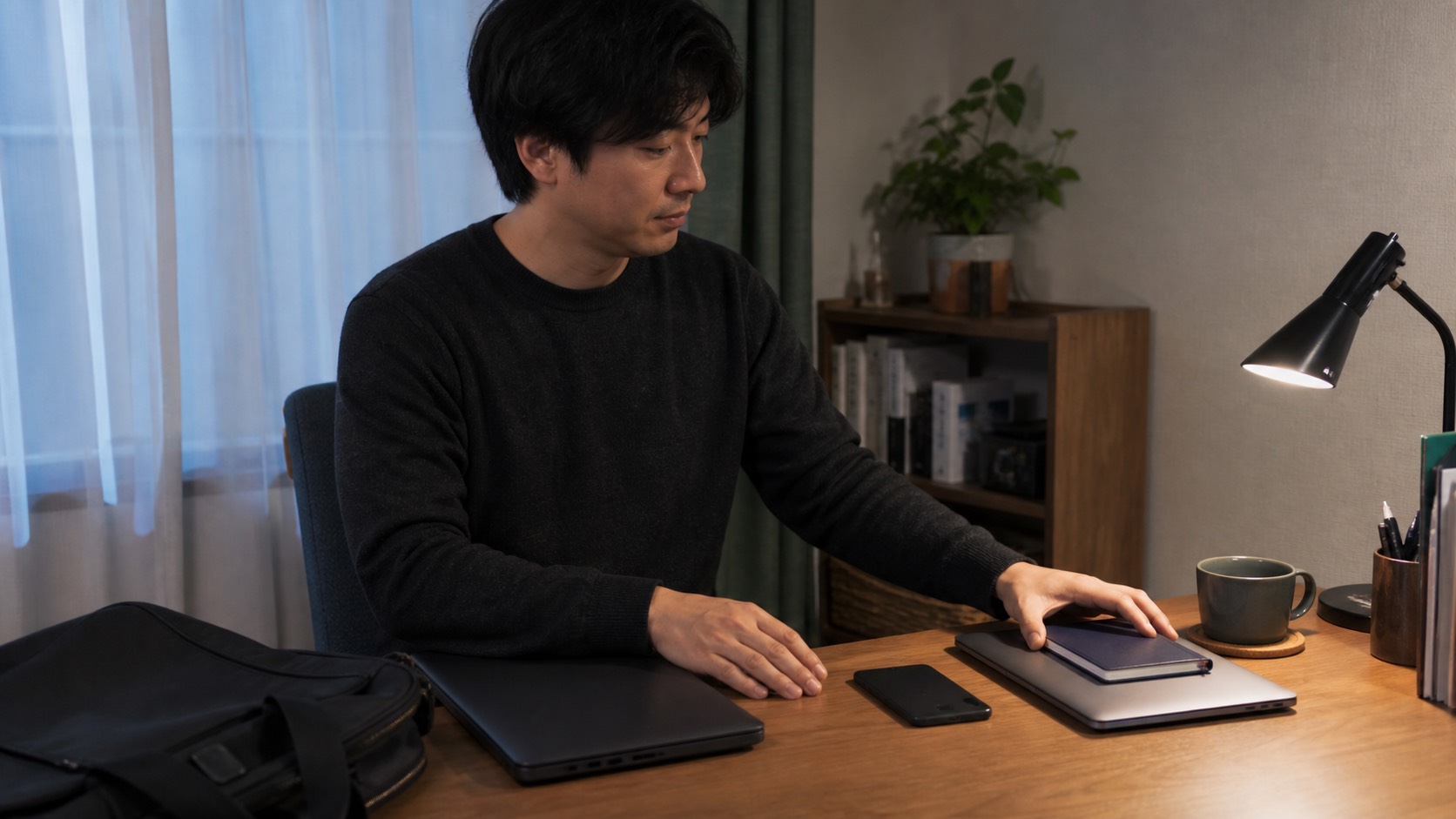
在職中の転職活動は、端末・連絡先・保存先を仕事用から分けると、確認する場所を整理できます。私物端末と個人アカウントを使い、次に通知、求人サービスの公開範囲、面接場所を点検しましょう。設定で勤務先に知られないことは保証できません。会社の規程を守り、管理機能の回避や履歴の削除に頼らず進めます。
通知を隠す前に、どの端末とアカウントかを見る
通知を一つずつ消すより、情報が届く経路から点検します。編集部が勧める順番は次の3つです。
- 端末・アカウント・通信を分ける。私物スマホでも、応募メールが仕事用アカウントへ届くなら連絡先の確認が先です。会社管理の機能が入っている場合は規程を確認します。
- 通知と共有先を確認する。ロック画面、腕時計、共有端末、カレンダーに何が表示されるかを見ます。保育園や介護など、必要な連絡まで止めません。
- サービスごとに保存結果を見る。企業ブロックの対象、企業へ見える項目、変更後の登録済み一覧を確認します。
このページは設定を見直すための点検表です。会社の監査ログや管理機能を消す方法には頼らず、設定しても情報が伝わる可能性は残るものとして扱います。
転職活動が勤務先に伝わる4つの経路
確認する場所は4つです。
- 会社の端末・アカウント・ネットワーク
- スマホやパソコンの通知
- 求人サービス・LinkedInの公開範囲
- 連絡・面接・SNSなど日常の動き
以下では、サービスの公式仕様で確認できる事実と、当サイトの運用例を分けて説明します。運用例はリスクを下げるための提案であり、結果を保証するものではありません。
1. 会社の端末・アカウント・ネットワーク
公式仕様で確認できる事実
Googleは、Chromeのシークレットモードでも、勤務先などネットワークを管理する組織に利用状況を知られる可能性があると案内しています。シークレットモードは、端末に残る閲覧情報を減らす機能です。勤務先から通信を見えなくする機能ではありません。
また、Googleは、職場や学校のGoogleカレンダーでは、共有していなくても管理者が予定の詳細を確認できる可能性があると案内しています。
Chromeの別プロフィールは、履歴やブックマークを分ける用途には使えます。ただし、同じ端末を使う人は別のプロフィールへ切り替えられます。端末そのものを分ける代わりにはなりません。
編集部の運用例
- 求人検索、応募、書類作成、面談は私物の端末で行う
- 会社のメール、Teams、Slack、クラウド、カレンダーに応募先名や面接URLを入れない
- 転職活動は勤務時間外か、会社のルールで認められた休憩・休暇中に行う
- 会社のWi-Fiではなく、利用が認められた私用の通信を使う
- 履歴書や実績資料に、社外秘、顧客名、未公開の数字、社内資料を入れない
- 仕事用カレンダーへ休暇を入れる必要がある場合は、社内ルールに沿って必要最小限の表記にする。面接の詳細は個人カレンダーで管理する
2. スマホやパソコンの通知
公式仕様で確認できる事実
iPhoneは、アプリごとにロック画面の通知プレビューを「常に」「ロックされていない時」「しない」から選べます。
Androidも、ロック画面で通知を表示しない、またはプライベートな内容を隠す設定があります。ただし、設定名と場所は機種によって異なります。
編集部の運用例
- iPhone: 「設定」→「通知」→対象アプリ→「プレビューを表示」を確認する
- Android: 「設定」→「通知」→「ロック画面」付近を開き、内容を隠す設定を確認する
- 個人メール、カレンダー、LinkedIn、転職サービスをアプリごとに確認する
- スマホをロックし、自分宛てにテスト通知を送り、本文や応募先名が見えないか確かめる
- 同じアカウントを使う腕時計、タブレット、家庭の共有端末にも通知が出ないか確かめる
- 災害、保育園、学校、介護など大切な通知まで一括で止めない。必要なアプリは残す
「面接」「選考」など特定の言葉だけをOS共通で隠せるとは限りません。本文では、その機能が全端末にある前提にしません。
3. 求人サービス・LinkedInの公開範囲
公式仕様で確認できる事実
LinkedInの#OpenToWorkを「すべてのLinkedInメンバー」に公開すると、現在の勤務先の人も対象に含まれます。「採用担当者のみ」を選ぶと、LinkedInは現勤務先のRecruiter利用者に表示しないための対策を取ります。ただし、LinkedInはプライバシーを保証していません。判定には、プロフィールで「現在勤務中」とした会社情報などが使われます。
LinkedInでは、職歴などの更新通知をネットワークへ送らない設定があります。ただし、通知を止めても、保存した変更はプロフィールの公開範囲に応じて表示されます。求人アラートは、メール、アプリ通知、または両方から受信方法を選べます。
dodaの企業ブロック設定では、指定したスカウト利用企業に登録情報を非公開にできます。一方、正しい企業名でない、企業情報が変わった、法人番号のない事業者であるなど、設定が適用されない場合があります。ブロックしていない企業には、Web履歴書やサービス利用情報の公開対象項目があります。
求人検索・エージェント・スカウトのどれを使うか迷う場合は、dodaの3つの使い方と公開範囲の注意点で、必要な機能だけを選ぶ手順を確認できます。
編集部の運用例
- LinkedInで職歴を直す前に、プロフィール変更の共有設定を確認する
- 現在の勤務先と「現在勤務中」の状態が正しいか確認する
#OpenToWorkの公開先を確認し、必要に応じて「採用担当者のみ」への変更または削除を選ぶ- 求人アラートの通知先を個人メールかアプリに絞り、ロック画面の表示も確認する
- dodaは「Web履歴書」→「企業ブロック設定」で会社を登録し、最後に「更新」を押す
- dodaの「ブロック済みの企業」に対象会社があることを確認する。同名会社は所在地も見る
- 在籍企業名を非公開にする場合も、職務経歴欄に会社名が残っていないか確認する
- 現勤務先、持株会社、関係会社、取引先をどこまで対象にするかは、自分の業務関係に合わせて決める
- ほかの転職サービスは、それぞれの公式ヘルプで公開範囲を確認する。dodaの設定は他サービスには引き継がれない
ブロック機能は便利ですが、登録漏れ、会社名の変更、関係会社の判定などがあるため、設定だけに頼らないことが大切です。
4. 連絡・面接・SNSなど日常の動き
ここは製品の公式仕様ではなく、日常で気づかれる場面を減らすための編集部の運用例です。
- エージェントと応募先には、個人メール、電話に出られる時間、面接できる時間を先に伝える
- 面接は会社の会議室や周囲に聞こえる場所を避け、声と画面を守れる場所を選ぶ
- 会社の規程に沿って休暇や中抜きを申請する。体調不良などのうその理由は使わない
- オンライン面接の前に、マイク、背景、画面共有の範囲、表示名を確認する
- SNSで応募先、選考状況、面接場所を公開しない。勉強会やイベントは参加者一覧や録画の扱いを確認する
- 家族と共有する端末やカレンダーがある場合は、家族と相談して通知先と予定の書き方を決める
15分で確認するチェックリスト
上から順に確認してください。すべてを一度に変える必要はありません。まず、会社の資産を使わない状態を作ります。
| 優先 | 確認すること | 完了の目安 |
|---|---|---|
| 最優先 | 会社PC・会社スマホで求人、履歴書、面接URLを開いていない | 今後は私物端末だけを使う |
| 最優先 | 会社メール、仕事用チャット、会社クラウドを使っていない | 連絡と保存先が個人アカウントになっている |
| 最優先 | 会社Wi-Fiや管理対象ブラウザーに頼っていない | 許可された時間と場所で私用通信を使う |
| 最優先 | 会社カレンダーに応募先名や面接URLがない | 仕事側は必要最小限、詳細は個人カレンダーにある |
| 高 | スマホの画面ロックを設定した | PIN、パスコードなどでロックされる |
| 高 | 個人メール・求人アプリの通知内容を隠した | ロック画面のテストで本文や会社名が見えない |
| 高 | 腕時計・タブレット・共有PCの通知を確認した | 意図しない画面に通知が出ない |
| 高 | LinkedInの#OpenToWork公開先を確認した | 自分で選んだ公開範囲になっている |
| 高 | LinkedInの現勤務先と変更通知を確認した | 現勤務先が正しく、共有設定を理解している |
| 高 | dodaの企業ブロックを設定・更新した | 「ブロック済みの企業」で会社名と所在地を確認した |
| 中 | 各サービスで企業から見える項目を確認した | 職務経歴欄や公開設定に不要な識別情報がない |
| 中 | エージェントへ連絡方法を伝えた | 個人メールと電話可能時間が共有されている |
| 中 | 面接場所と休暇の取り方を決めた | 社内規程に合い、声と画面を守れる |
| 中 | SNSとイベント参加を見直した | 選考中と推測される公開情報がない |
連絡方法を伝える短い例文
以下は公式仕様ではなく、調整に使うための編集部作成例です。自分の勤務時間と家庭の予定に合わせて書き換えてください。
在職中のため、日中は電話に出られない場合があります。通常のご連絡は個人メールへお願いいたします。電話は【平日12:00〜13:00/18:30以降】に対応できます。面接は【候補1】【候補2】【候補3】で調整可能です。難しい場合は、別の候補をご提示ください。
勤務先に隠すための説明を応募先へ作る必要はありません。「在職中のため」と、対応できる時間だけを短く伝えれば十分です。
例外と注意点
- 設定で結果は保証できません。 LinkedInも、現勤務先の採用担当者に転職関心が表示されないことを保証していません。dodaにもブロックが適用されない条件があります
- 画面の名前は変わります。 OSの版、Androidの機種、アプリ更新で手順が変わるため、見つからない場合は各社の最新公式ヘルプを確認してください
- 緊急通知は残してください。 災害、保育園、学校、介護、医療など、家庭に必要な通知まで止める必要はありません
- 管理対象の私物端末に注意してください。 私物でも会社の管理機能や仕事用プロファイルが入っている場合は、転職活動に使わず、会社の規程を確認してください
- すでに会社端末を使った場合も、監査ログの削除や管理機能の回避はしないでください。 以後の利用を止め、社内の情報管理ルールに従ってください
- 会社の情報を持ち出さないでください。 職務経歴書には、自分の役割と公開できる実績だけを書きます。社内資料を添付しません
- 申告が必要な仕事もあります。 競業、利益相反、副業、機密情報などに関する社内規程や契約がある場合は、その規程を優先してください
- 家族との共有は別の問題です。 家庭の予定に影響する面接や連絡は、必要な範囲で家族と先に相談すると進めやすくなります
よくある質問
シークレットモードなら会社のPCでも大丈夫ですか?
おすすめしません。端末に残る情報は減っても、勤務先などネットワークの管理者に利用状況を知られる可能性があります。会社のPCとネットワークを使わず、私物へ分けるのが基本です。
LinkedInを「採用担当者のみ」にすれば現勤務先には見えませんか?
LinkedInは現勤務先のRecruiter利用者に表示しない対策を取りますが、保証はしていません。現勤務先情報を正しくしたうえで、公開範囲と必要性を判断してください。
dodaで現勤務先をブロックすれば十分ですか?
十分とは言い切れません。正しい会社を登録して「更新」まで行い、ブロック済み一覧を確認します。会社名の変更、関係会社、職務経歴欄の記載、ほかの転職サービスの設定も別に確認してください。
仕事用カレンダーに「私用」と入れれば安全ですか?
同僚に見える情報は減らせますが、管理者が詳細を確認できる場合があります。社内ルールに沿って必要最小限だけ入れ、応募先名、担当者名、面接URLは個人カレンダーで管理してください。
まとめ
最初に行うのは、細かな通知設定ではありません。会社の端末、アカウント、クラウド、ネットワークから転職活動を分けることです。
そのうえで、ロック画面、LinkedIn、doda、連絡と面接の動きを確認します。設定には限界があります。1回で終わりにせず、応募を始める前と、サービスの設定を変えた後に見直してください。
公式情報
以下は製品・サービスの仕様を確認した一次情報です。確認日はすべて2026年8月21日です。画面や仕様は変わるため、実際に設定する前にリンク先の最新版も確認してください。
- Apple: iPhoneの通知の設定を変更する
- Google: Androidで通知を管理する
- Google: シークレットモードでブラウジングする
- Google: 複数のプロフィールを使用してChromeを管理する
- Google: Googleカレンダーを共有する
- LinkedIn: 仕事の機会に関心があることを採用担当者に知らせる
- LinkedIn: プロフィールの更新をネットワークにシェアする
- LinkedIn: 求人アラートについて
- doda: スカウトサービスを安心して利用するための企業ブロック設定
- doda: スカウトサービスを通じて企業へ公開される情報(PDF)